Domain onlinefriend.de kaufen?
Wir ziehen mit dem Projekt
onlinefriend.de um.
Sind Sie am Kauf der Domain
onlinefriend.de interessiert?
domain@kv-gmbh.de · 0541-91531010
Domain onlinefriend.de kaufen?
Warum habe ich mit einer Telekom-Karte keine Internetverbindung auf dem Teltonika RUT240?
Es gibt mehrere mögliche Gründe, warum Sie mit einer Telekom-Karte keine Internetverbindung auf dem Teltonika RUT240 haben könnten. Es könnte sein, dass die Telekom-Karte nicht mit dem Router kompatibel ist oder dass die APN-Einstellungen nicht korrekt konfiguriert sind. Es ist auch möglich, dass es ein Problem mit dem Signal oder der Abdeckung in Ihrer Region gibt. Es wäre ratsam, den Kundendienst der Telekom zu kontaktieren, um das Problem genauer zu untersuchen und eine Lösung zu finden. **
Wie Verbindung zum Router herstellen?
Um eine Verbindung zum Router herzustellen, musst du zunächst sicherstellen, dass der Router eingeschaltet ist und ordnungsgemäß funktioniert. Stelle sicher, dass dein Gerät (z.B. Laptop, Smartphone) über WLAN oder ein Ethernet-Kabel mit dem Router verbunden ist. Öffne dann die Netzwerkeinstellungen auf deinem Gerät und suche nach verfügbaren WLAN-Netzwerken. Wähle das Netzwerk deines Routers aus und gib gegebenenfalls das Passwort ein, um dich zu verbinden. Nach erfolgreicher Verbindung kannst du im Browser die IP-Adresse des Routers eingeben, um auf das Router-Interface zuzugreifen und Einstellungen vorzunehmen. **

Ähnliche Suchbegriffe für Teltonika-RUTC50-EU-Router
Top-Angebote
Produkte zum Begriff Teltonika-RUTC50-EU-Router:
-
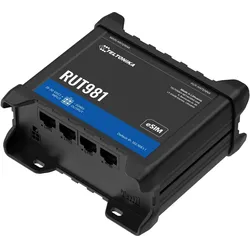
Teltonika Router, Router, SchwarzDer globale 4G-Router RUT981 kombiniert ein bewährtes Telit Cat 4-Modem mit einer zuverlässigen Hardwareplattform und gewährleistet so weltweite, langfristige Verfügbarkeit und Leistung. Integrieren Sie Geräte flexibel über WLAN und vier Ethernet-Anschlüsse. Dank SIM und eSIM ist eine ständige Konnektivität gewährleistet, und der eSIM-Bootstrap ermöglicht einen komfortablen Erstzugriff auf das Benutzerprofil. WAN-Failover und Lastverteilung sorgen für unterbrechungsfreie Kommunikation in geschäftskritischen Umgebungen.234,04 €*Versand: 0,00 €Sichere Weiterleitung zum Anbieter
-
Teltonika RUTX50 (EU) 5G LTE router, Router, SchwarzRUTX50 ist ein Dual-SIM-Multinetzwerk-Router, der 5G-Mobilkommunikation für hochgeschwindigkeits- und datenintensive Anwendungen bietet. Zusammen mit 5 Gigabit-Ethernet-Ports und Dual-Band-Wi-Fi bietet er Datenverbindungsredundanz mit Auto-Failover. Abwärtskompatibilität und mehrere Schnittstellen ermöglichen langfristige Erweiterungs- und Aufrüstungsoptionen.505,00 €*Versand: 0,00 €Sichere Weiterleitung zum Anbieter

-
Was macht ein Router im Netzwerk?
Ein Router im Netzwerk leitet den Datenverkehr zwischen verschiedenen Geräten weiter, indem er Pakete von einer Quelle zu einem Ziel überträgt. Er entscheidet, welchen Weg die Daten nehmen sollen, basierend auf den besten verfügbaren Routen. Ein Router kann auch als Sicherheitsgateway dienen, indem er den Datenverkehr filtert und unerwünschte Inhalte blockiert. Darüber hinaus ermöglicht ein Router die Verbindung von verschiedenen Netzwerken, wie z.B. einem lokalen Netzwerk mit dem Internet. Insgesamt spielt der Router eine zentrale Rolle bei der effizienten und sicheren Kommunikation in einem Netzwerk. **
-
Welche Probleme treten bei der Verbindung der PlayStation mit dem Router im Netzwerk auf?
Bei der Verbindung der PlayStation mit dem Router im Netzwerk können verschiedene Probleme auftreten. Dazu gehören beispielsweise eine schlechte Signalstärke, eine instabile Verbindung, Probleme mit der IP-Adresse oder eine zu hohe Netzwerkauslastung. Diese Probleme können dazu führen, dass die Verbindung langsam ist, Verbindungsabbrüche auftreten oder das Online-Spielen nicht möglich ist. **
-
Wie finde ich den Router im Netzwerk?
Um den Router in einem Netzwerk zu finden, kannst du zunächst die IP-Adresse des Routers herausfinden, indem du in der Eingabeaufforderung den Befehl "ipconfig" eingibst. Die Standardgateway-IP-Adresse ist normalerweise die des Routers. Alternativ kannst du auch die Netzwerkübersicht deines Betriebssystems aufrufen, um den Router zu identifizieren. Ein weiterer Weg ist die Verwendung von Netzwerk-Scanning-Tools wie Nmap, um alle Geräte im Netzwerk zu durchsuchen und den Router zu lokalisieren. Zuletzt kannst du auch die Router-Dokumentation oder die Hersteller-Website konsultieren, um weitere Informationen zur Identifizierung des Routers zu erhalten. **
-
Wie finde ich meinen Router im Netzwerk?
Um deinen Router im Netzwerk zu finden, kannst du zunächst versuchen, die IP-Adresse deines Routers herauszufinden. Dies kannst du in den Netzwerkeinstellungen deines Computers oder über die Eingabe von "ipconfig" in der Eingabeaufforderung tun. Anschließend kannst du die IP-Adresse in deinem Webbrowser eingeben, um auf die Router-Konfigurationsseite zuzugreifen. Alternativ kannst du auch ein Netzwerk-Scanning-Tool verwenden, um alle Geräte in deinem Netzwerk aufzulisten und den Router zu identifizieren. Wenn du den Namen deines Routers kennst, kannst du auch versuchen, diesen in der Liste der verfügbaren Netzwerkgeräte zu finden. **

Kann man 2 Router als ein Netzwerk verwenden?
Ja, es ist möglich, zwei Router zu verwenden, um ein Netzwerk zu erstellen. Man kann dies erreichen, indem man einen Router als Hauptrouter konfiguriert und den anderen als Access Point oder Repeater einrichtet. Dadurch können beide Router zusammenarbeiten, um eine größere WLAN-Abdeckung zu bieten oder das Netzwerk zu erweitern. **
Welche Taste am Router drücken für Verbindung?
Um eine Verbindung mit dem Router herzustellen, müssen Sie normalerweise die WPS-Taste (Wi-Fi Protected Setup) am Router drücken. Diese Taste ermöglicht es Ihnen, sich schnell und einfach mit dem drahtlosen Netzwerk zu verbinden, ohne ein Passwort eingeben zu müssen. Wenn Ihr Router keine WPS-Taste hat, können Sie alternativ die Reset-Taste verwenden, um den Router auf die Werkseinstellungen zurückzusetzen und eine neue Verbindung herzustellen. Stellen Sie sicher, dass Sie die Anweisungen des Routerherstellers genau befolgen, um eine erfolgreiche Verbindung herzustellen. Wenn Sie Probleme haben, die richtige Taste zu finden, konsultieren Sie das Handbuch des Routers oder wenden Sie sich an den technischen Support des Herstellers. **
Top-Angebote
Produkte zum Begriff Teltonika-RUTC50-EU-Router:
-
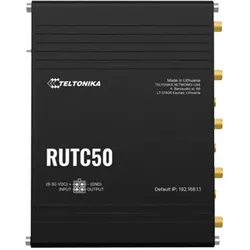
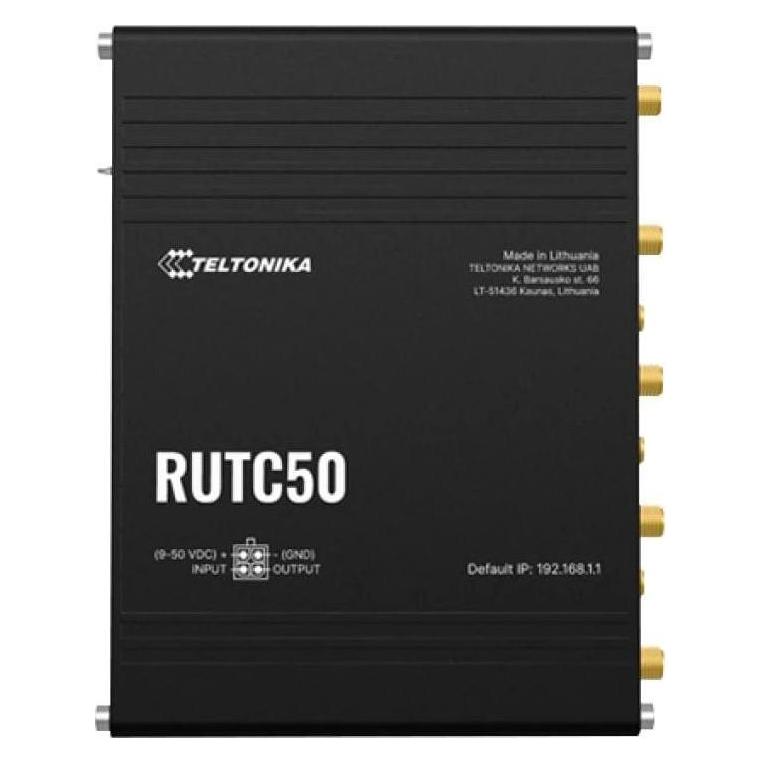
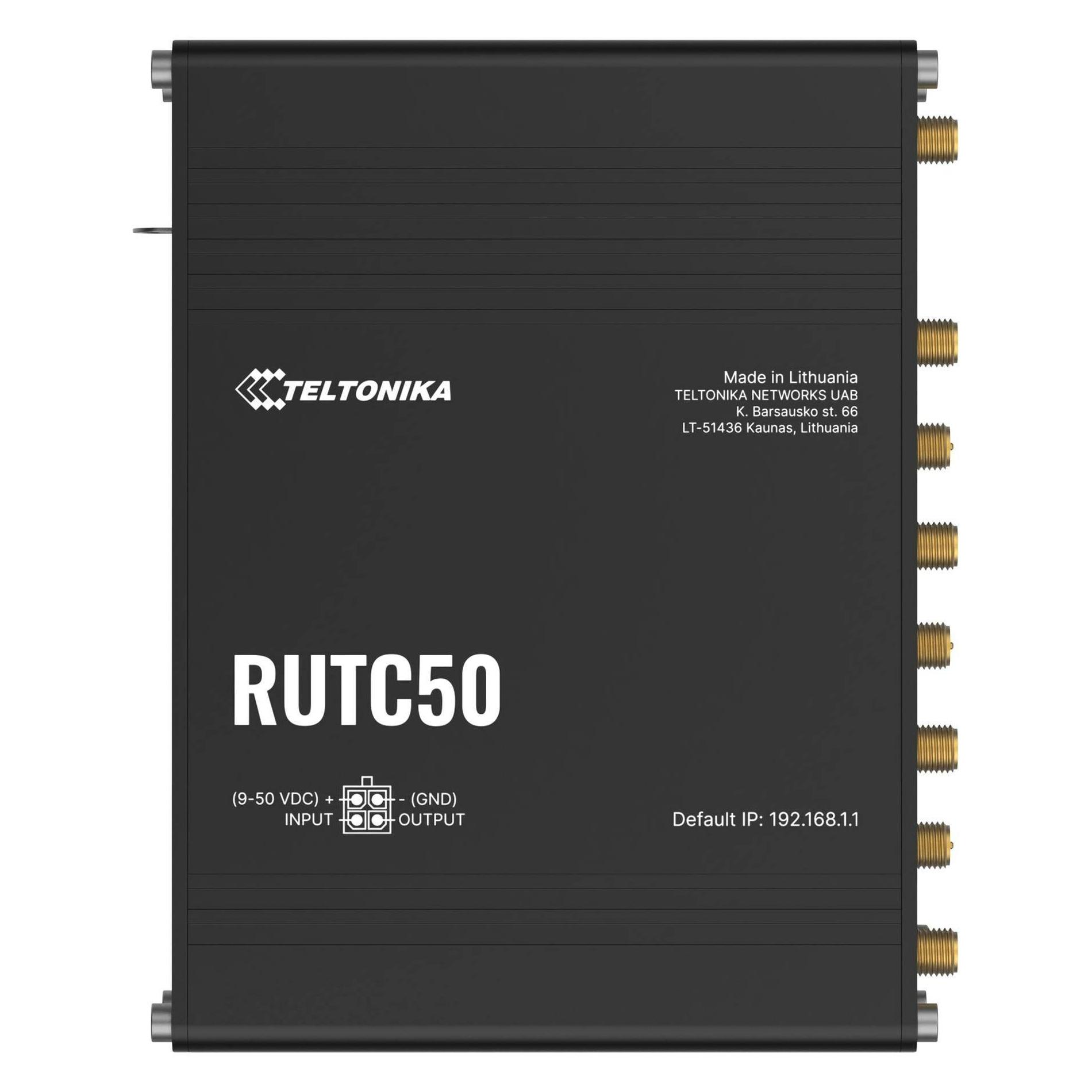
Teltonika RUTC50 (EU), Router, SchwarzDer RUTC50 ist ein 5G-Router mit Dual-Band-WiFi 6-Technologie und Multi User MIMO, der ultraschnelle mobile Geschwindigkeiten von bis zu 3,4 Gbit/s ermöglicht. Dieser 5G-Router verfügt ausserdem über Dual-SIM mit Auto-Failover und GNSS für eine präzise Positionierung. Der RUTC50 unterstützt sowohl SA- als auch NSA-5G-Architekturen und ist abwärtskompatibel mit 4G (CAT 20) und 3G, was eine robuste und zuverlässige Leistung gewährleistet.677,37 €*Versand: 0,00 €Sichere Weiterleitung zum Anbieter
-
Teltonika RUTC50, Router, SchwarzDer RUTC50 ist ein 5G-Router mit Dual-Band Wi-Fi 6-Technologie und Multi User MIMO, der ultraschnelle mobile Geschwindigkeiten von bis zu 3,4 Gbit/s ermöglicht. Dieser 5G-Router verfügt ausserdem über Dual-SIM mit Auto-Failover, fünf Gigabit-Ethernet-Ports und GNSS für eine präzise Positionsbestimmung. Der RUTC50 unterstützt sowohl SA- als auch NSA-5G-Architekturen und ist abwärtskompatibel zu 4G (Cat 20) und 3G, um eine robuste und zuverlässige Leistung zu gewährleisten.715,85 €*Versand: 0,00 €Sichere Weiterleitung zum Anbieter
-
Warum habe ich mit einer Telekom-Karte keine Internetverbindung auf dem Teltonika RUT240?
Es gibt mehrere mögliche Gründe, warum Sie mit einer Telekom-Karte keine Internetverbindung auf dem Teltonika RUT240 haben könnten. Es könnte sein, dass die Telekom-Karte nicht mit dem Router kompatibel ist oder dass die APN-Einstellungen nicht korrekt konfiguriert sind. Es ist auch möglich, dass es ein Problem mit dem Signal oder der Abdeckung in Ihrer Region gibt. Es wäre ratsam, den Kundendienst der Telekom zu kontaktieren, um das Problem genauer zu untersuchen und eine Lösung zu finden. **
-
Wie Verbindung zum Router herstellen?
Um eine Verbindung zum Router herzustellen, musst du zunächst sicherstellen, dass der Router eingeschaltet ist und ordnungsgemäß funktioniert. Stelle sicher, dass dein Gerät (z.B. Laptop, Smartphone) über WLAN oder ein Ethernet-Kabel mit dem Router verbunden ist. Öffne dann die Netzwerkeinstellungen auf deinem Gerät und suche nach verfügbaren WLAN-Netzwerken. Wähle das Netzwerk deines Routers aus und gib gegebenenfalls das Passwort ein, um dich zu verbinden. Nach erfolgreicher Verbindung kannst du im Browser die IP-Adresse des Routers eingeben, um auf das Router-Interface zuzugreifen und Einstellungen vorzunehmen. **
-
Was macht ein Router im Netzwerk?
Ein Router im Netzwerk leitet den Datenverkehr zwischen verschiedenen Geräten weiter, indem er Pakete von einer Quelle zu einem Ziel überträgt. Er entscheidet, welchen Weg die Daten nehmen sollen, basierend auf den besten verfügbaren Routen. Ein Router kann auch als Sicherheitsgateway dienen, indem er den Datenverkehr filtert und unerwünschte Inhalte blockiert. Darüber hinaus ermöglicht ein Router die Verbindung von verschiedenen Netzwerken, wie z.B. einem lokalen Netzwerk mit dem Internet. Insgesamt spielt der Router eine zentrale Rolle bei der effizienten und sicheren Kommunikation in einem Netzwerk. **
-
Welche Probleme treten bei der Verbindung der PlayStation mit dem Router im Netzwerk auf?
Bei der Verbindung der PlayStation mit dem Router im Netzwerk können verschiedene Probleme auftreten. Dazu gehören beispielsweise eine schlechte Signalstärke, eine instabile Verbindung, Probleme mit der IP-Adresse oder eine zu hohe Netzwerkauslastung. Diese Probleme können dazu führen, dass die Verbindung langsam ist, Verbindungsabbrüche auftreten oder das Online-Spielen nicht möglich ist. **
Ähnliche Suchbegriffe für Teltonika-RUTC50-EU-Router
-
Teltonika Router, Router, SchwarzDer globale 4G-Router RUT981 kombiniert ein bewährtes Telit Cat 4-Modem mit einer zuverlässigen Hardwareplattform und gewährleistet so weltweite, langfristige Verfügbarkeit und Leistung. Integrieren Sie Geräte flexibel über WLAN und vier Ethernet-Anschlüsse. Dank SIM und eSIM ist eine ständige Konnektivität gewährleistet, und der eSIM-Bootstrap ermöglicht einen komfortablen Erstzugriff auf das Benutzerprofil. WAN-Failover und Lastverteilung sorgen für unterbrechungsfreie Kommunikation in geschäftskritischen Umgebungen.234,04 €*Versand: 0,00 €Sichere Weiterleitung zum Anbieter
-
Teltonika RUTX50 (EU) 5G LTE router, Router, SchwarzRUTX50 ist ein Dual-SIM-Multinetzwerk-Router, der 5G-Mobilkommunikation für hochgeschwindigkeits- und datenintensive Anwendungen bietet. Zusammen mit 5 Gigabit-Ethernet-Ports und Dual-Band-Wi-Fi bietet er Datenverbindungsredundanz mit Auto-Failover. Abwärtskompatibilität und mehrere Schnittstellen ermöglichen langfristige Erweiterungs- und Aufrüstungsoptionen.505,00 €*Versand: 0,00 €Sichere Weiterleitung zum Anbieter
-
Teltonika RUT901 (EU) INDUSTRIAL, Router, SchwarzDer Mobilfunk-Router RUT901 bringt die erstklassigen Funktionen seiner Vorgänger RUT950 und RUT951 auf den Markt. Der Router verfügt über Dual-SIM-4G-Mobilfunkkonnektivität und Wi-Fi sowie vier Ethernet-Schnittstellen, um die Anforderungen der vielen verschiedenen IoT-Lösungen zu erfüllen. Das Gerät garantiert eine hohe Leistung und bietet ein automatisches WAN-Failover auf eine verfügbare Backup-Verbindung, um die Kontinuität des Netzwerks zu gewährleisten und Ausfallzeiten zu vermeiden. Der RUT901 ist mit seinen hohen Anpassungsmöglichkeiten, Sicherheitsfunktionen, Industrieprotokollen und der Kompatibilität mit dem Remote Management System von Teltonika Networks auf professionelle industrielle Anwendungsfälle ausgerichtet.137,97 €*Versand: 0,00 €Sichere Weiterleitung zum Anbieter
-
Wie finde ich den Router im Netzwerk?
Um den Router in einem Netzwerk zu finden, kannst du zunächst die IP-Adresse des Routers herausfinden, indem du in der Eingabeaufforderung den Befehl "ipconfig" eingibst. Die Standardgateway-IP-Adresse ist normalerweise die des Routers. Alternativ kannst du auch die Netzwerkübersicht deines Betriebssystems aufrufen, um den Router zu identifizieren. Ein weiterer Weg ist die Verwendung von Netzwerk-Scanning-Tools wie Nmap, um alle Geräte im Netzwerk zu durchsuchen und den Router zu lokalisieren. Zuletzt kannst du auch die Router-Dokumentation oder die Hersteller-Website konsultieren, um weitere Informationen zur Identifizierung des Routers zu erhalten. **
-
Wie finde ich meinen Router im Netzwerk?
Um deinen Router im Netzwerk zu finden, kannst du zunächst versuchen, die IP-Adresse deines Routers herauszufinden. Dies kannst du in den Netzwerkeinstellungen deines Computers oder über die Eingabe von "ipconfig" in der Eingabeaufforderung tun. Anschließend kannst du die IP-Adresse in deinem Webbrowser eingeben, um auf die Router-Konfigurationsseite zuzugreifen. Alternativ kannst du auch ein Netzwerk-Scanning-Tool verwenden, um alle Geräte in deinem Netzwerk aufzulisten und den Router zu identifizieren. Wenn du den Namen deines Routers kennst, kannst du auch versuchen, diesen in der Liste der verfügbaren Netzwerkgeräte zu finden. **
-
Kann man 2 Router als ein Netzwerk verwenden?
Ja, es ist möglich, zwei Router zu verwenden, um ein Netzwerk zu erstellen. Man kann dies erreichen, indem man einen Router als Hauptrouter konfiguriert und den anderen als Access Point oder Repeater einrichtet. Dadurch können beide Router zusammenarbeiten, um eine größere WLAN-Abdeckung zu bieten oder das Netzwerk zu erweitern. **
-
Welche Taste am Router drücken für Verbindung?
Um eine Verbindung mit dem Router herzustellen, müssen Sie normalerweise die WPS-Taste (Wi-Fi Protected Setup) am Router drücken. Diese Taste ermöglicht es Ihnen, sich schnell und einfach mit dem drahtlosen Netzwerk zu verbinden, ohne ein Passwort eingeben zu müssen. Wenn Ihr Router keine WPS-Taste hat, können Sie alternativ die Reset-Taste verwenden, um den Router auf die Werkseinstellungen zurückzusetzen und eine neue Verbindung herzustellen. Stellen Sie sicher, dass Sie die Anweisungen des Routerherstellers genau befolgen, um eine erfolgreiche Verbindung herzustellen. Wenn Sie Probleme haben, die richtige Taste zu finden, konsultieren Sie das Handbuch des Routers oder wenden Sie sich an den technischen Support des Herstellers. **
* Alle Preise verstehen sich inklusive der gesetzlichen Mehrwertsteuer und ggf. zuzüglich Versandkosten. Die Angebotsinformationen basieren auf den Angaben des jeweiligen Shops und werden über automatisierte Prozesse aktualisiert. Eine Aktualisierung in Echtzeit findet nicht statt, so dass es im Einzelfall zu Abweichungen kommen kann. ** Hinweis: Teile dieses Inhalts wurden von KI erstellt.